Game Monitor icon
Game Monitor 2.0
by bornik

Контроль игровых окон и индикаторов

Локальный мониторинг для MMO и других игр: Game Monitor следит за выбранными окнами, анализирует изображение, контролирует HP/MP и другие цветовые индикаторы и отправляет понятные уведомления в Telegram.

Актуальная версия 2.0.4 · Windows 10/11 x64 · Русский / English · дополнительные компоненты не требуются
Без вмешательства в игровой процесс. Game Monitor не читает память игры, не внедряет DLL, не эмулирует клавиатуру или мышь и не управляет персонажем — программа только получает изображение выбранного окна и анализирует его.

Что умеет

  • Мониторинг нескольких игр и персонажей одновременно
  • HP, MP и любые пользовательские цветовые полосы
  • Уведомления и управление через Telegram
  • Контроль пропавших и зависших игровых окон
  • Скриншоты экрана и отдельных персонажей
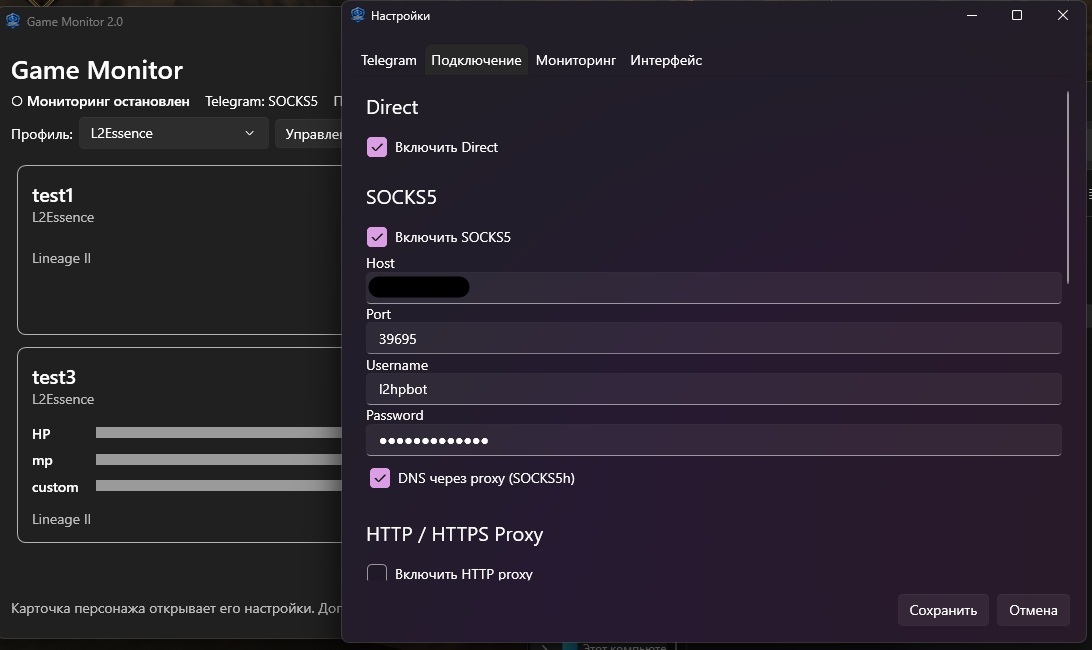
  • SOCKS5 / HTTP proxy для Telegram
  • Русский и английский интерфейс
Скриншоты

Интерфейс программы

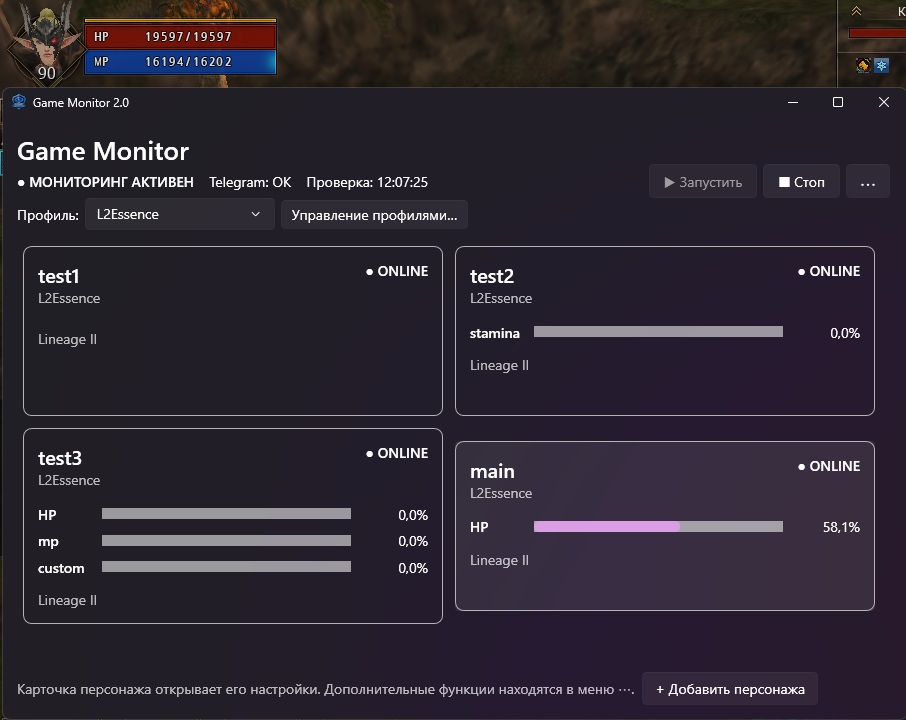
Главное окно Game Monitor
Главное окно
Настройки персонажа Game Monitor
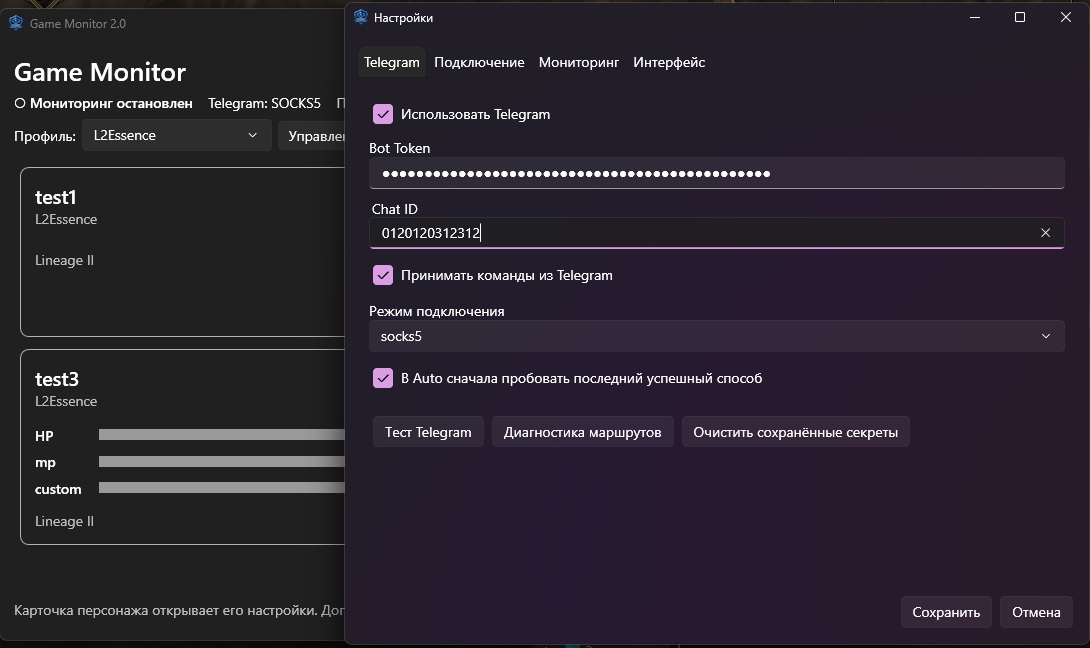
Настройки TG bot
Настройки индикатора Game Monitor
Настройки proxy
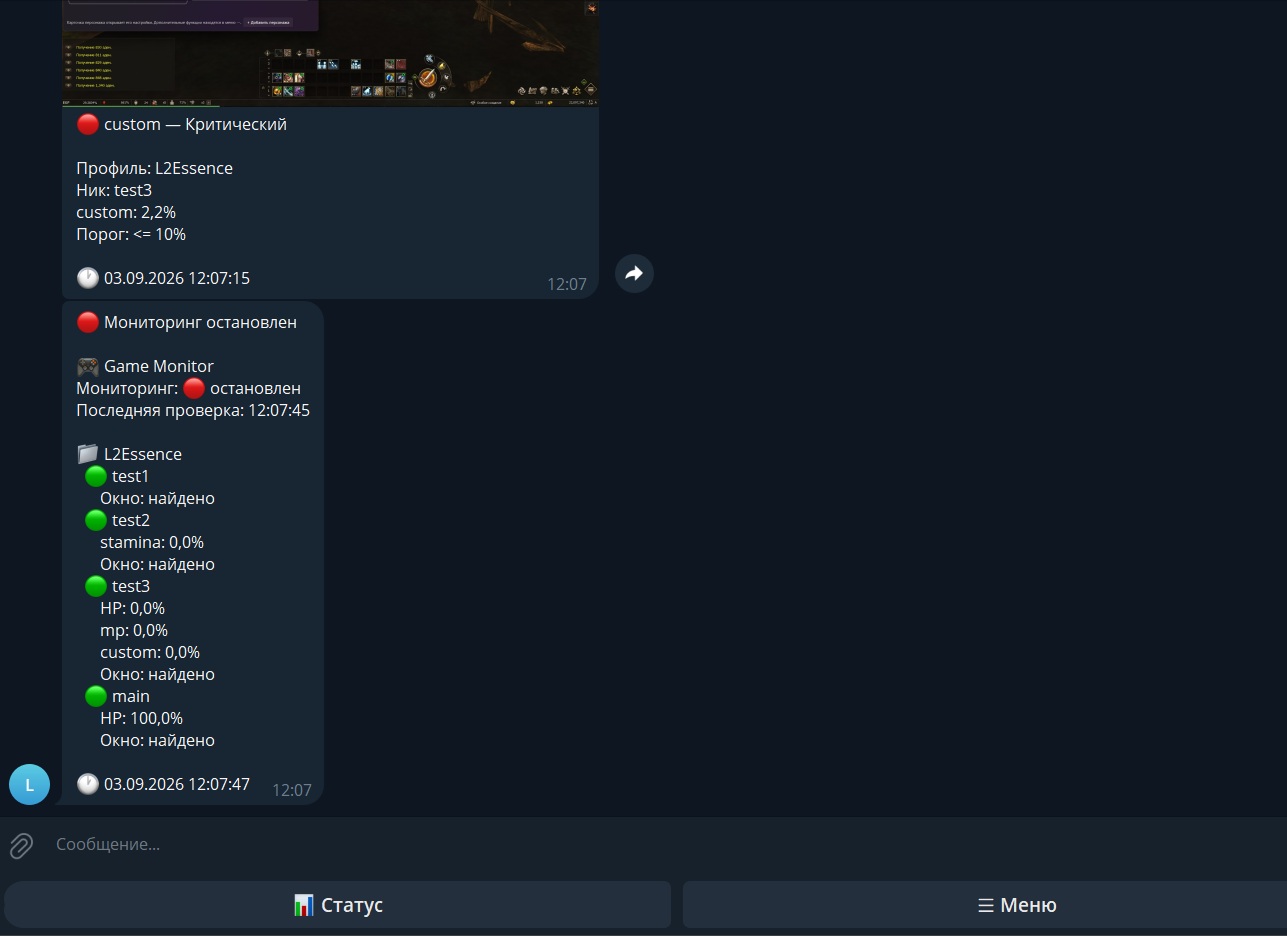
Telegram интерфейс Game Monitor
Уведомления и Telegram
Что нового

История обновлений

Последняя версия всегда показана открыто. Предыдущие изменения можно раскрыть при необходимости.

Game Monitor 2.0.4

Актуальная
  • Полностью доработан английский интерфейс.
  • Добавлен выбор языка Русский / English. Русский язык остаётся языком по умолчанию.
  • Переработано окно настройки индикатора — для BAR и COLOR_TRIGGER теперь показываются только относящиеся к выбранному типу параметры.
  • Улучшена внутренняя проверка локализации перед релизной сборкой.
Подробнее о версии
  • Переведены главное окно, настройки, профили, персонажи, индикаторы, журнал, история, системные сообщения и Telegram-интерфейс.
  • Для BAR показываются только настройки BAR и уровни тревоги.
  • Для COLOR_TRIGGER показываются только настройки порога совпадения цвета.
  • Окно настройки индикатора стало компактнее, убрано лишнее пустое пространство.
История предыдущих версий 2.0.3 · 2.0.2 · 2.0.1 · 2.0

Game Monitor 2.0.3

  • Добавлена поддержка русского и английского языков.
  • Выбранный язык сохраняется между запусками.
  • Интерфейс можно переключать без переустановки программы.
  • Начата локализация системных сообщений и Telegram-уведомлений.

Game Monitor 2.0.2

  • Добавлен выбор направления срабатывания индикатора:
    • ≤ меньше или равно
    • ≥ больше или равно
  • Для BAR по умолчанию используется условие ≤.
  • Для COLOR_TRIGGER по умолчанию используется условие ≥.
  • Теперь можно настроить, например:
    • HP ≤ 10%
    • HP ≥ 50%
    • появление нужного цвета ≥ 20%
  • Логика восстановления и гистерезиса автоматически учитывает направление условия.
  • Старые конфигурации совместимы с новой версией.

Game Monitor 2.0.1

  • Добавлена встроенная техподдержка через Telegram.
  • Пункт «Техподдержка» находится в меню ⋯.
  • Переход из программы ведёт напрямую в support-бота.
  • Ошибка открытия Telegram или браузера не приводит к падению программы.
  • Добавлена дополнительная проверка support-ссылки при сборке релиза.

Game Monitor 2.0

  • Первый полноценный релиз версии на C# / WPF / .NET 10.
  • Мониторинг нескольких игровых окон и персонажей.
  • Поддержка BAR и COLOR_TRIGGER индикаторов.
  • Выбор области и цвета непосредственно по изображению игрового окна.
  • Несколько уровней тревоги для индикаторов.
  • Telegram-уведомления, скриншоты и удалённое управление.
  • SOCKS5 / HTTP proxy для Telegram.
  • Контроль закрытых и зависших игровых окон.
  • Приостановка визуального мониторинга при блокировке Windows.
  • Защита Bot Token и proxy-паролей через Windows DPAPI.
  • Self-contained Windows x64 сборка — отдельная установка .NET не требуется.
  • Обфускация релизного бинарника.
  • Автоматический release audit перед публикацией.
Инструкция

Настройка Game Monitor с нуля

Базовый сценарий настройки: Telegram, профиль, игровое окно, индикаторы и запуск мониторинга. Большинство действий выполняется один раз.

Telegram
Профиль
Персонаж
Индикаторы
Запуск
Telegram настраивается один раз. При добавлении новых персонажей обычно достаточно создать персонажа, выбрать его игровое окно и настроить нужные индикаторы.
01 Полная инструкция по настройке и использованию 10 шагов: от первого запуска до активного мониторинга.
Первый запуск и Telegram
1

Скачайте и запустите Game Monitor

Распакуйте архив в удобную папку и запустите GameMonitor.exe.

Программа рассчитана на Windows 10 x64 и Windows 11 x64. Windows 7 и Windows 8.1 не поддерживаются. Дополнительные компоненты устанавливать не требуется. Настройки сохраняются в профиле текущего пользователя Windows:

%APPDATA%\GameMonitor\

Язык интерфейса можно изменить в настройках: Русский / English. Русский язык используется по умолчанию.

2

Создайте Telegram-бота

Он нужен для уведомлений, скриншотов и удалённого управления мониторингом.

  1. Откройте Telegram и найдите официального бота @BotFather.
  2. Отправьте команду /newbot.
  3. Укажите имя бота, например My Game Monitor.
  4. Задайте username, заканчивающийся на bot, например my_game_monitor_bot.
  5. Скопируйте полученный Bot Token вида 123456789:AA....
  6. Откройте созданного бота и нажмите Start или отправьте ему любое сообщение.
Не публикуйте Bot Token. Он даёт доступ к управлению ботом. Game Monitor хранит токен локально в защищённом Windows DPAPI файле secrets.dat.
3

Получите Chat ID

Chat ID определяет Telegram-чат, куда Game Monitor будет отправлять сообщения.

  1. После отправки сообщения своему боту откройте:
    https://api.telegram.org/botВАШ_BOT_TOKEN/getUpdates
  2. В ответе найдите блок "chat" и поле "id".
  3. Число из поля id — ваш Chat ID.
Пример
{
  "message": {
    "chat": {
      "id": 123456789
    }
  }
}

Вставьте Bot Token и Chat ID в настройки Telegram в Game Monitor и выполните проверку подключения.

Профиль и игровое окно
4

Создайте профиль

Профиль объединяет персонажей одной игры, сервера или другого удобного вам набора.

  1. На главном экране откройте Управление профилями.
  2. Нажмите Добавить.
  3. Введите понятное название, например L2 Essence, WoW или имя сервера.

В одном профиле можно хранить несколько персонажей. У каждого будут собственное игровое окно, индикаторы и параметры контроля.

5

Добавьте персонажа и выберите окно

Каждый персонаж привязывается к отдельному контролируемому окну Windows.

  1. Нажмите Добавить персонажа и выберите профиль.
  2. Введите ник — он будет использоваться в уведомлениях.
  3. В разделе Игровое окно выберите окно из списка или используйте Выбрать кликом.
  4. При выборе кликом укажите нужное окно на появившемся прозрачном слое.
Game Monitor не читает память игры и не внедряется в игровой процесс. Привязка к окну используется только для получения изображения конкретного клиента.
Индикаторы
6

Добавьте индикатор

Можно контролировать HP, MP и любые другие подходящие элементы интерфейса.

  1. В редакторе персонажа в разделе Индикаторы нажмите + Добавить индикатор.
  2. Введите название: HP, MP, Stamina или другое.
  3. Выберите тип: BAR — для полосы с процентом заполнения; COLOR_TRIGGER — для отслеживания появления или исчезновения нужного цвета.
  4. Нажмите Выбрать область на снимке окна и выделите только нужный элемент интерфейса.
Окно настройки автоматически показывает только параметры выбранного типа: для BAR — настройки полосы и уровни тревоги, для COLOR_TRIGGER — настройки порога совпадения цвета.
7

Выберите цвет и проверьте индикатор

Программа определяет состояние индикатора по совпадению выбранного цвета.

  1. Проще всего использовать Пипетку по окну и выбрать характерный цвет прямо на элементе интерфейса.
  2. При необходимости можно использовать Цвет из центра области.
  3. Параметр Допуск разрешает небольшое отличие RGB — это полезно при градиентах и свечении.
  4. Нажмите Проверить индикатор и убедитесь, что результат соответствует реальному состоянию.

Если процент определяется плохо, точнее выделите область, выберите более характерный цвет или скорректируйте допуск.

8

Настройте уровни BAR и направление условия

Для BAR можно создать несколько независимых уровней тревоги.

≤ меньше или равно Обычно используется для падения HP/MP. Для BAR это условие выбрано по умолчанию.
≥ больше или равно Подходит, когда событие должно срабатывать при росте значения выше заданного порога.

Например:

Низкий HP≤ 30%
Критический HP≤ 10%
Высокий ресурс≥ 90%

При переходе через порог Game Monitor отправляет уведомление и запоминает состояние. Логика восстановления и гистерезиса автоматически учитывает выбранное направление, поэтому одинаковое событие не отправляется при каждой проверке.

9

Настройте COLOR_TRIGGER

Используйте его для иконок, баффов, предупреждений и других цветовых состояний интерфейса.

Выберите область и цвет так же, как для BAR. Затем задайте процент пикселей, которые должны совпасть с выбранным цветом, и направление условия.

≥ 20% Сработать, когда нужный цвет появился в выбранной области. Для COLOR_TRIGGER это направление используется по умолчанию.
≤ 5% Сработать, когда нужный цвет практически исчез из выбранной области.

Для COLOR_TRIGGER процент означает не заполнение полосы, а долю пикселей, совпадающих с выбранным цветом.

Запуск мониторинга
10

Запустите мониторинг

После настройки персонажей и индикаторов вернитесь на главный экран.

  1. Нажмите Запустить.
  2. На карточках персонажей начнут обновляться состояния индикаторов.
  3. При срабатывании порога, пропаже окна, зависании изображения или другом настроенном событии придёт Telegram-уведомление.
  4. Через Telegram можно запросить статус и скриншоты, открыть список персонажей, запустить или остановить мониторинг.

Если что-то не работает

Неверный процент

Точнее выделите область, выберите более характерный цвет и при необходимости измените допуск.

Нет сообщений Telegram

Проверьте Bot Token, Chat ID и выполните тест подключения в настройках.

Не найдено окно игры

Обновите список окон или заново выберите нужное окно с помощью выбора кликом.

Технически

Как устроен Game Monitor

Game Monitor не читает память игры, не внедряет DLL и не подключается к игровому процессу. Основной принцип работы — анализ обычного изображения выбранного окна Windows.

Для каждой полосы программа анализирует заданную область изображения и определяет заполненность по выбранному цвету и допуску. Пользователь сам задаёт уровни, например «низкий», «критический» и пороги восстановления.

Каждое игровое окно привязано к отдельному персонажу. Настройки персонажей и профилей независимы, поэтому одновременно можно контролировать несколько клиентов и даже разные игры.

Дополнительные возможности

  • WPF / .NET 10 · Windows 10/11 x64
  • Multi-window мониторинг
  • Freeze detection по изменению изображения
  • Контроль закрытых/пропавших окон
  • Приостановка визуального мониторинга при блокировке Windows
  • Агрегация Telegram-уведомлений без постоянного спама
  • DPAPI-защита Telegram token и proxy-паролей
  • Локальный конфиг в %APPDATA%\GameMonitor
  • Обфусцированный релизный бинарник
  • Автоматический release audit перед публикацией
Скачать

Game Monitor 2.0.4

Для Windows 10 x64 и Windows 11 x64. Русский / English. Дополнительные компоненты не требуются.

Скачать ZIP
Обратная связь

Связаться с автором

Напишите через Telegram-бота поддержки. Личный Telegram автора не публикуется: бот создаст обращение и доставит ответ обратно в ваш чат.

Написать
Поддержать проект

Если программа оказалась полезной

Game Monitor можно использовать бесплатно. Если хотите поблагодарить автора, ниже можно указать удобные реквизиты.

USDT TRC20 TT4uvaLg1QqKeLLqW25UmBBkREdBX5sD7q
BTC 16TMyb5y4NiL1Lg3tkWDZQwDiqriwn1zgS
Gram (TON) UQCI9R-AN251d0RKA_j3TJMaWKEKS58cXs08Qp7_IGgNhEMZ
Перевод на карту

Реквизиты банковской карты для перевода можно запросить по gm@bornik.ru или через Telegram-бота @GameMonitor_Support_bot.